Follow Mstaml on











All Rights Reserved ©

حياكم الله مستخدمي مستعمل، نستعرض اليوم طريقة مراجعة مساحة التخزين في ويندوز 11، حتى تميزوا بين ملفات يمكن الاستغناء عنها وبيانات يجب الاحتفاظ بها. امتلاء القرص لا يكفي وحده للحكم بأنك تحتاج جهازًا جديدًا؛ ابدأ بمعرفة ما يشغل المساحة، ثم قرر.
افتح الإعدادات، ثم النظام، ثم التخزين. تعرض الصفحة توزيع الاستخدام بين التطبيقات المثبتة والملفات المؤقتة والنظام وفئات أخرى. افتح الفئة الأكبر بدل حذف ملفات عشوائية. ويمكن مراجعة الأقراص الأخرى من إعدادات التخزين المتقدمة، ثم التخزين المستخدم على محركات الأقراص الأخرى. [1]
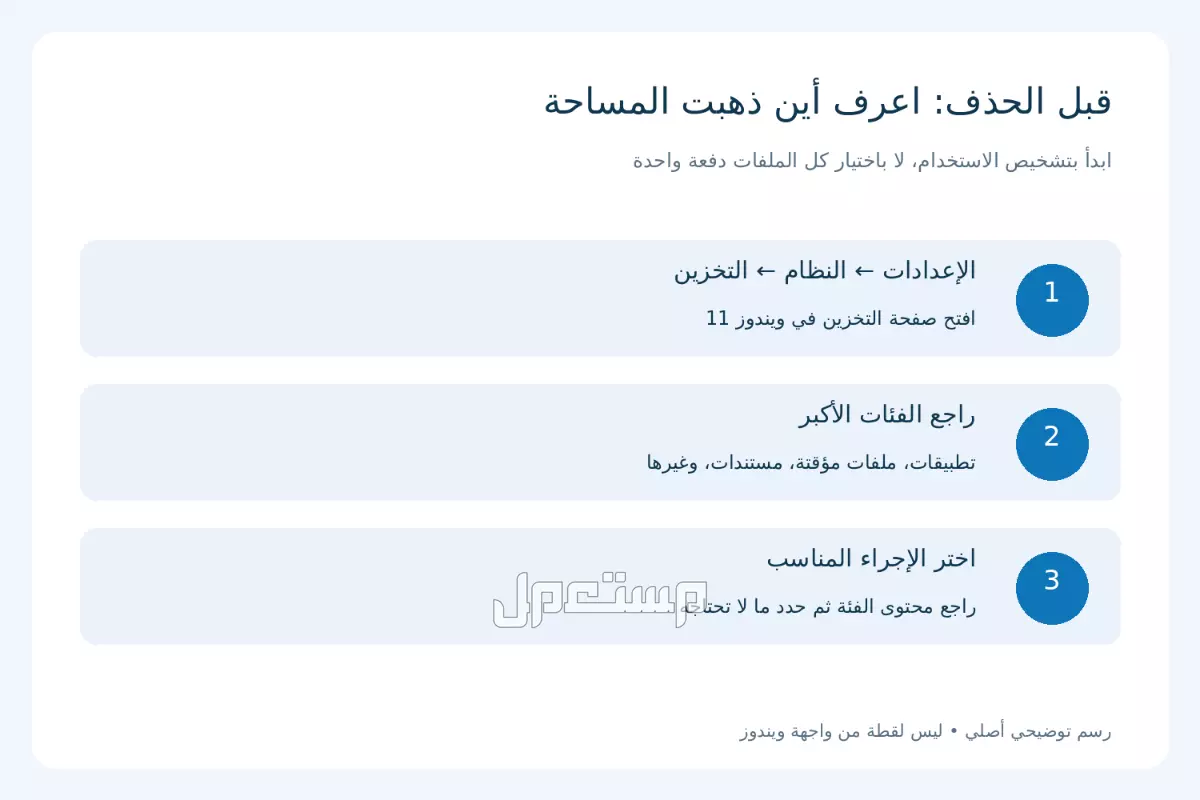
توفر توصيات التنظيف اقتراحات تشمل ملفات كبيرة أو غير مستخدمة، وملفات مؤقتة وتطبيقات قليلة الاستخدام. هذه نقطة بداية للمراجعة، وليست أمرًا بحذف كل شيء. اقرأ أسماء الملفات ووصف الخيارات، وافتح ما لا تتذكره. احتفظ بنسخة من المستندات والصور المهمة قبل حذفها أو نقلها. [1]
ابدأ بعنصر أو مجموعة صغيرة تعرف محتواها، ثم راجع المساحة المتاحة. لا تحذف مجلدات النظام يدويًا، ولا تفرغ سلة المحذوفات قبل التأكد أنك لا تحتاج استعادة شيء منها.

من صفحة التخزين افتح مستشعر التخزين، أو Storage Sense. تستطيع تحديد وقت تشغيله وسياسة التعامل مع الملفات المؤقتة وسلة المحذوفات والتنزيلات. راجع خيارات التنزيلات خصوصًا إذا كنت تحفظ فيها ملفات العمل. الأداة تعمل على قرص النظام، وغالبًا يكون C، وليست تنظيفًا تلقائيًا لجميع أقراص الجهاز. [2]
قد يجعل مستشعر التخزين بعض الملفات السحابية متاحة عبر الإنترنت فقط وفق الإعدادات. هذا ليس حذفًا دائمًا من السحابة، لكن إعادة تنزيلها تحتاج اتصالًا ومساحة محلية. الملفات المحددة بخيار «الاحتفاظ دائمًا على هذا الجهاز» مستثناة من إدارة مستشعر التخزين. قبل العمل دون إنترنت، تحقق من توفر الملفات المطلوبة على جهازك. [2]

إذا كانت أغلب المساحة لبرامج وملفات تحتاجها فعلًا، فقد يستحق الأمر دراسة سعة إضافية بعد التحقق من توافقها مع جهازك. لا تشترِ وحدة اعتمادًا على السعة وحدها؛ راجع دليل الموديل ونوع المنفذ وإمكانية الترقية أولًا.
وإذا احتجت مقارنة خيارات ملحقات التخزين، تقدر تتصفح قسم اكسسوارات وقطع غيار الكمبيوتر في سوق مستعمل وتقارن الإعلانات وتتواصل مع المعلنين، بعد التأكد من توافق القطعة مع جهازك.
اعرف الفئة الأكبر، راجع الملفات قبل إزالتها، واضبط التنظيف التلقائي بما يناسب استخدامك. ما أكثر شيء يشغل مساحة جهازك: الألعاب، الصور والفيديو، أم ملفات العمل؟
Microsoft Support — Storage settings in Windows. تاريخ النشر غير ظاهر؛ تم التحقق في 21 أكتوبر 2026.https://support.microsoft.com/en-us/windows/experience/storage-filemanagement/storage-settings-in-windows
Microsoft Support — Manage drive space with Storage Sense. تاريخ النشر غير ظاهر؛ تم التحقق في 21 أكتوبر 2026. https://support.microsoft.com/en-us/windows/experience/storage-filemanagement/manage-drive-space-with-storage-sense